Deur Joint
Verschillende objecten gebruiken ook verschillende joints. Om een deur op een juiste manier te laten bewegen, maken we gebruik van een 'Hinge Joint'.
Joints
Hinge Joint
Om te beginnen klik je op je deur-model. Dan voeg je een Hinge Joint component toe via Add Component → Hinge Joint.
Het lijkt nu als of er niets is gebeurt. Als je Hinge Joint wilt bewerken, klik je op volgend icoontje:
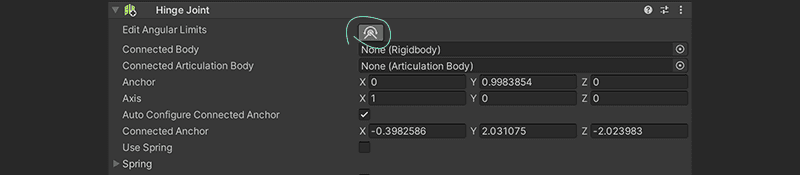
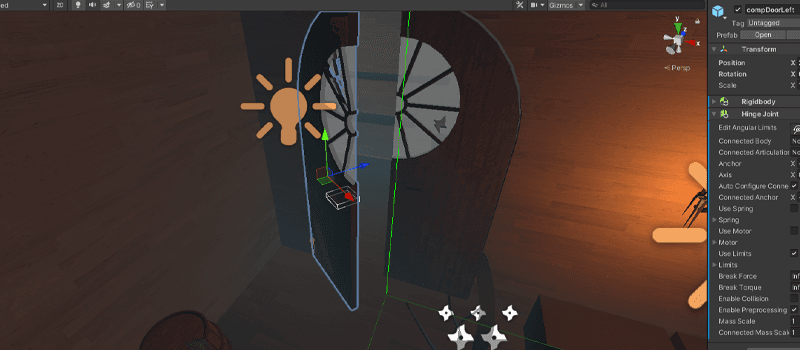
Normaal zie je nu een rode cirkel verschijnen op je model. Deze cirkel toont aan hoe de rotatie van de deur zal zijn als je opent.
Zet de 'Axis' van je Hinge Joint op X:0, Y:1, Z:0 om de juiste rotatie te hebben.
Als dit nog nodig is, versleep je de Hinge Joint naar de plaats op je deur waar er normaal een scharnier zou zitten.
Een deur kan zelden 360° draaien. Daarom zullen we ook limieten instellen op de Joint. Vink de Use Limits aan, en verplaats zowel het eindpunt als het beginpunt van je Hinge Joint zodat deze overeenkomt met de graden waarin je je deur wilt kunnen openen.
Deur vastnemen
De volgende stap is om de deur vast te kunnen nemen, en hem effectief te kunnen openen.
Om dit te doen, is de truck eigenlijk om niet de klink zelf vast te nemen, maar een onzichtbaar element dat ongeveer even groot is als de klink.
Maak eerst een 3D-cube ChildElement aan binnen je deur-model. Nu moeten we een fixedJoint toevoegen op dit object, en volgt deze kubus de deur nu perfect.
Nu is het al mogelijk om de deur open te doen via deze cube, maar zoals je zult merken is dit echt wat schokkerig.
Om dit probleem op te lossen dupliceer je je 3D-cube, en plaats je de kopie van je 3D-cube opnieuw als ChildElement van je originele 3D-cube.
Verwijder de FixJoint van je kopie, en zet in je Rigidbody Is Kinematic aan.
Voor de laatste stap schreef ik nog 2 scripts zodat de 2 cubes elkaar vloeiend konden volgen met een beetje speling op.
In deze video van Valem wordt dit nog iets meer in detail uitgelegd: How-to-make-a-door-in-VR